24111 Katalog verarbeiten
In diesem BC können Sie einen Katalog verarbeiten.
Die Katalog-Verarbeitung organisiert sowohl die Aufbereitung
klassischer Katalogdaten für Print-Produkte als auch die spezifischen
Verarbeitungen, die nur für die Verwendung in einem OpaccEnterpriseShop
(Verarbeitung von ES-Katalogen) relevant sind.
Bei ES-Katalogen erfolgt die Katalogverarbeitung pro
Katalog-Verarbeitungskonfiguration.
Klassische Katalogdaten für Print- oder Online Kataloge werden
aufbereitet und können anschliessend beispielsweise in einem Format für
Print- und Digital-Publishing (z. B. INDESIGN) für die Weiterverarbeitung
bereitgestellt werden. Bei Katalogen dieser Art sind die Attribute in den
Gruppen "Verarbeitungskonfigurationen" und "Enterprise Shop" passiv.
Bei EnterpriseShop-Katalogen wird zusätzlich der Datentransfer für das
Caching und die Aktualisierung des Webportals (Umschaltung von alter auf
neue Katalogversion im Shop) ausgeführt.
Bei der Verarbeitung von ES-Katalogen geht es darum, dass künftige
Katalog-Versionen vorbereitet werden können, ohne dass diese bereits
Einfluss auf den aktuellen EnterpriseShop haben und, dass die Caching
Mechanismen vollautomatisch und sicher funktionieren. Künftige Versionen
können beliebig bearbeitet werden. Solange Kataloge nicht verarbeitet
sind, sind sie im aktiven Enterprise Shop nicht wirksam. Um künftige
Kataloge dennoch bereits in Enterprise Shops prüfen zu können, wurde ein
so genanntes "Staging" eingeführt. Dies erlaubt die Verwendung
verschiedener Enterprise Shop Versionen pro Katalog gleichzeitig.
Typischerweise gibt es 3 Stages. Einen Stage für die nächste Version
(Next) zu internen Testzwecken, einen für die aktuelle Version (Current)
für die produktive Nutzung und einen für die Vorgängerversion (Last) zur
aktuellen Version. Zu einer Version gehören jeweils verschiedene statische
Daten. Dadurch ist sichergestellt, dass diese Daten jederzeit konsistent
zu den Kategorien und Positionen des entsprechenden Kataloges sind.
Tritt bei der Katalogverarbeitung in diesem BC ein Fehler in einem der
beteiligten F-Scripts auf, wird die Katalogverarbeitung direkt
abgebrochen. Dabei spielt es keine Rolle, ob das F-Script zwingend ist
oder nicht. Fehler und Meldungen werden in einem Protokoll-BC (BC 99030)
automatisch zurückgegeben.
 |
HinweisWird der Katalog nicht über das UI
verarbeitet, werden Fehler und Meldungen über die Response des Service
(Cat_Process) zurückgegeben.
|
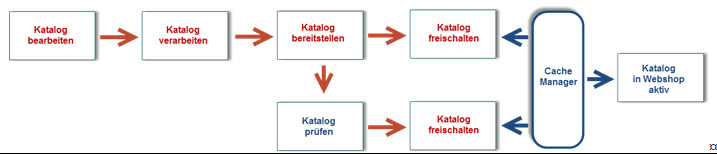
Ablauf der Bereitstellung der Katalogdaten für den Enterprise Shop
Die Bereitstellung der
Katalogdaten für den Enterprise Shop erfolgt in 3 Schritten:
- Auswahl der gewünschten Verarbeitungskonfiguration und Katalogverarbeitung
- Datentransfer (Caching)
- Umschaltung Enterprise Shop
Im ersten Schritt (Katalogverarbeitung) werden:
- die Katalogdaten (CatItems) auf der Basis der Artikeldaten nachgeführt.
- die Cache-Daten aktualisiert, d.h. Inhalt für die Verzeichnisse "pictures", "struct" und "others" erstellt oder nachgeführt.
- ein neuer EnterpriseSearch Index für den Katalog erstellt.
Nach der erfolgreichen Katalogverarbeitung wird auf dem Katalog der
CacheStatus auf "gültig" gesetzt. Die Rücksetzung erfolgt entweder manuell
oder spätestens bei Beginn einer neuen Katalogverarbeitung. Die
Katalogverarbeitung benötigt keine Kenntnisse über das zugeordnete und
aktive WebPortal. Damit lässt sich auch der Betrieb eines Dev-Portals
einfach bewerkstelligen. Mehr als ein WebPortal kann daher den gleichen
Katalog (in unterschiedlichen Versionen = Datenständen) nutzen.
Im zweiten Schritt (Datentransfer) werden:
- in der WebPortal-Konfiguration auf dem BusinessServer unter „Next*“ die Angaben für die neue Katalogversion hinterlegt.
- der CacheStatus auf dem Katalog auf "gültig" gesetzt.
- alle Dateien aus dem Cache-Verzeichnis werden vom CacheManager in die WebPortal-Umgebung transferiert.
- der Cache-Status nach Abschluss der Übertragung auf "gültig" gesetzt (durch den CacheManager).
Im dritten Schritt (Umschaltung) erfolgt:
- die Umschaltung des EnterpriseShop von den aktiven auf die neuen Katalogdaten im Cache
- das Übertragen der derzeit aktuellen Katalogversion von „Current“ auf „Last“
- das Übertragen der neuen Katalogversion von „Next“ auf "Current“
- das Leeren der Version "Next"
In dieser Reihenfolge werden die Scripts bei der Verarbeitung eines
Katalogs abgearbeitet:
- Technische Aktualisierung 1
- Nachträge
- Freies Script
- Technische Aktualisierung 2
- Export Katalog
- Enterprise Search 1
- Permalink
- Navigation
- CatCache Bilder
- CatCache Struktur
- CatCache Sitemap
- CatCache Übriges
- Export Free 1
- Export Free 2
- Enterprise Search 2
- Katalog Unterhalt
Graphische Darstellung des Ablaufs:
Katalog
Katalognummer / Bezeichnung
Im
Header des BC werden Katalog und Katalogbezeichnung des aktiven Katalogs
angezeigt. Wird das BC nicht aus dem WS 24000 Katalog bearbeiten aus dem Pull-Down-Menü
"Bearbeiten", sondern direkt aus dem Opacc Explorer aufgerufen, kann hier
über die Auswahl oder Angabe der Katalognummer oder der Katalogbezeichnung
ein Katalog aktiviert werden.
Allgemein
Das
Attribut Technische Aktualisierung 1 ist automatisch aktiviert. Der
Scriptvorschlag ist: ST-TechUpdate-01.FF. Dieses Script wird bei der
Katalog-Verarbeitung als erstes Script verarbeitet. Wenn hier kein Script
hinterlegt ist, wird ein Fehler ausgegeben.
Bei der Technischen
Aktualisierung 1 wird die Datenkonsistenz wird überprüft, ungültige
Positionen werden inaktiv geschaltet, Sortier-Reihenfolgen und
Filter-Varianten nachgetragen.
Das Attribut Technische
Aktualisierung 2 ist automatisch aktiviert. Der Scriptvorschlag ist:
ST-TechUpdate-02.FF. Dieses Script wird bei der Katalog-Verarbeitung
direkt nach den unter "Nachträge" und "Frei 1" hinterlegten Scripts,
sofern diese aktiv sind, verarbeitet.
Die in der Gruppe
Optionale Scripts hinterlegten Scripts werden direkt nach dem
Script zur "Technischen Aktualisierung 1" abgearbeitet.
Wenn Sie das
Attribut Nachträge aktivieren, können Sie ein Script für die
Katalog-Nachträge auswählen, das zusätzlich ausgeführt wird.
Beispielsweise können mit einem solchen Script Artikelstammdaten inkl.
Merkmalen und Artikeltexten auf den Katalog übertragen
werden.
Wenn Sie das Attribut Freies Script
aktivieren, das zusätzlich ausgeführt wird. Wenn im BC 24500 Katalog im
Attribut Script-Verarbeitung Frei (Navigationsbereich: Generell -
Allgemein) ein F-Script hinterlegt wurde, wird dieses hier
vorgeschlagen.
Wenn Sie das Attribut Technische
Aktualisierung 2 aktivieren, wird hier das gültige F-Script für die
Technische Aktualiserung 2 des Katalogs vorgeschlagen.
Das
in der Gruppe Export hinterlegte Script wird direkt nach der
Technischen Aktualisierung 2 ausgeführt.
Wenn Sie die
Checkbox im Attribut Katalog exportieren aktivieren, wird das im BC
24500
Katalog Details - EnterpriseShop - Allgemein - Script Katalog-Export
bearbeiten vorgeschlagen. Ein Export-Script kann beispielsweise
eine Export-Datei im Indesign-Format für Print- und Digital-Publishing
erstellen.
Verarbeitungskonfigurationen
In dieser
BO-Tabelle werden alle Verarbeitungskonfigurationen angezeigt, die für den
aktiven Katalogs definiert wurden. Die BO-Tabelle verweist auf das BO
CatProcessConfig.
In der Standardvorlage werden folgende
Attribute angezeigt:
Konfigurationsnummer - Konfigurationsname -
Status-Katalog-Cache - letzter Nachtrag Katalog-Cache-Datum - letzter
Nachtrag Katalog-Cache-Uhrzeit
Die in der Tabelle angezeigten
Attribute können Sie individuell verändern und gegebenenfalls als eigene
Vorlage speichern. Weitergehende Informationen zur individuellen
Gestaltung von Tabellen und der Verwendung von Vorlagen finden Sie in der
Hilfe unter BO-Liste.
Vor der Katalogverarbeitung
(auszulösen mit Button <Verarbeiten...>) müssen Sie durch einen
Mausklick oder mit den Pfeiltasten diejenige Konfiguration in der
BO-Tabelle markieren mit welcher die Katalogverarbeitung ausgeführt werden
soll.
Enterprise Shop
Scripts
Auf
der Registerkarte "Scripts" werden die Scripts angezeigt, die welche bei
der Katalogverarbeitung mit der der gewählten Verarbeitungskonfiiguration,
ausgeführt werden. Bis auf das Script im Attribut Übrige sowie die
Scripts in den Attributen der Gruppen "Optionale Scripts für Export" und
"Weitere", welche Sie bei Bedarf aktivieren und auswählen können, können
die Einstellungen hier nicht mutiert werden.
WAS-Instanzen aktualisieren
Steht nach der Katalogverarbeitung und der Cache
WebPortal Aktualisierung eine neue gültige Katalogversion zur Verfügung
(Status KatalogCache = gültig) , können Sie in einem nächsten Schritt auf
der Registerkarte "WAS-Instanzen aktualisieren" für eine oder alle, der
pro Verarbeitungskonfiguration erstellten WAS-Instanzen, die Verarbeitung
<Nächsten Katalog aktivieren...> durchführen.
Der
Cache-Manager setzt die neuen Daten (Next) in die aktuelle Version
(Current) ein. Die zu diesem Zeitpunkt aktive Version wird in die letzte
gültige Version (Last) geschrieben. Im EnterpriseShop wird die Version mit
der neuen Session aktiviert. Das heisst, wenn zum Zeitpunkt der
Umschaltung ein Benutzer im Shop angemeldet ist, sieht er den neuen
Katalog erst, wenn er sich erneut anmeldet.
Auf der Registerkarte
"WAS Instanzen aktualisieren" werden diejenigen WebPortal-Konfigurationen
angezeigt, bei denen der nächste Katalog (NextCatNo) mit dem aktiven
Katalog im Header des BC übereinstimmt.
In der BO-Tabelle werden
Ihnen standardmässig die Attribute folgende Attribute
angezeigt:
WAS-ID - Bezeichnung - Aktuelle Katalognummer - Aktiv
seit - Art der Umschaltung
Diese Attribute können Sie nach
Belieben ändern oder ergänzen. Detaillierte Informationen zum Bearbeiten
einer BO-Liste finden Sie im Kapitel BO-Liste.
WAS-ID
Hier wird die ID der aktiven
WAS-Instanz des gewählten WebPortals angezeigt.
Bezeichnung:
Hier wird die
Bezeichnung des gewählten WebPortals angezeigt.
Umschaltung:
Hier legen Sie fest wie
die Umschaltung erfolgen soll. Zur Auswahl stehen folgende
Optionen:
- 0 = Manuell
- 1 = Katalog Cache bereit
- 2 = nach Zeitplan
Umschaltzeitpunkt:
Wenn Sie im
vorigen Attribut nach Zeitplan hinterlegt haben, wird dieses
Attribut zur Bearbeitung geöffnet und Sie können Datum und Uhrzeit für die
Umschaltung hinterlegen.
Buttons
Mit dem Button <Nächsten
Katalog aktivieren> wird die Verarbeitung gestartet.
Mit dem
Button <Clear> wird der Bildschirmspeicher gelöscht.
Mit dem
Button <Speichern> werden die Eingaben im Register "Enterprise Shop"
gespeichert.
DIY-Panel
In
DIY-Panel können Sie beliebige Attribute des Haupt-BO-Typs Cat
anzeigen lassen. Diese wählen Sie über den Attribut-Browser
aus.
Buttons
Mit dem
Button <Verarbeiten> starten Sie die Katalogverarbeitung. Dabei wird
der Service "Cat_Process" aufgerufen. Das Resultat des Aufruf wird in
einem Protokoll-BC (BC 99030) angezeigt. Die aktivierten / ausgewählten
Scripts werden der Reihe nach abgearbeitet.
|
HinweisWährend der gesamten Verarbeitung ist die geöffnete
OpaccERP-Instanz gesperrt. Beachten Sie, dass eine Katalogverarbeitung je
nach Grösse und Datenvolumen mehrere Stunden dauern
kann!
|
Mit dem Button <OK> speichern Sie die
Bearbeitungen, die Sie im DIY-Panel vorgenommen haben.
Mit dem
Button <Abbrechen> verlassen Sie das BC, ohne dass die
Bearbeitungen, die Sie im DIY-Panel vorgenommen haben, gespeichert
werden.